本教程适用于付款后获得 CDK 卡密的 ChatGPT 自助充值商品。购买前请先查看该商品的账号要求和操作说明。
先看视频,了解完整流程
建议先看一遍,再按下方步骤操作。视频中的界面供参考,本站查单只需填写下单邮箱。
开始前,准备好这三件事
- 确认充值账号当前没有有效的 Plus、Pro 等订阅;Team 账号需先退出团队,或切换到个人账户。
- 在电脑浏览器登录要充值的 ChatGPT 账号。仅在手机 App 中登录,还不能直接取得浏览器里的 Session。
- 打开本站订单详情,准备好已购买的完整卡密。套餐、充值条件和售后规则以商品说明为准。
按顺序完成 7 步
在订单里复制卡密
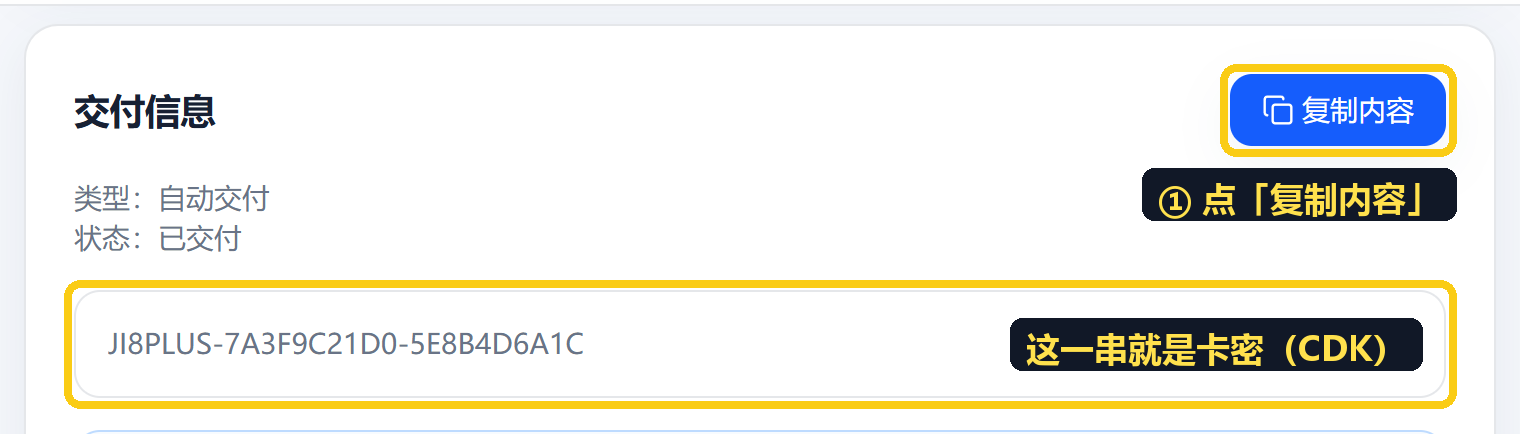
付款后进入订单详情,找到「交付信息」,点击「复制内容」。也可以先进入查询订单,填写下单时使用的邮箱查找订单,无需订单密码或邮箱验证码。
请复制整条 CDK,并检查前后是否带入空格。下面图片中的卡密仅为演示,请使用自己订单里收到的内容。
进入兑换页,填入卡密
打开兑换地址,在「立即兑换」处粘贴 CDK,然后选择「预览 / 下一步」。
打开卡密兑换页 redeem.ducxs.tech/recharge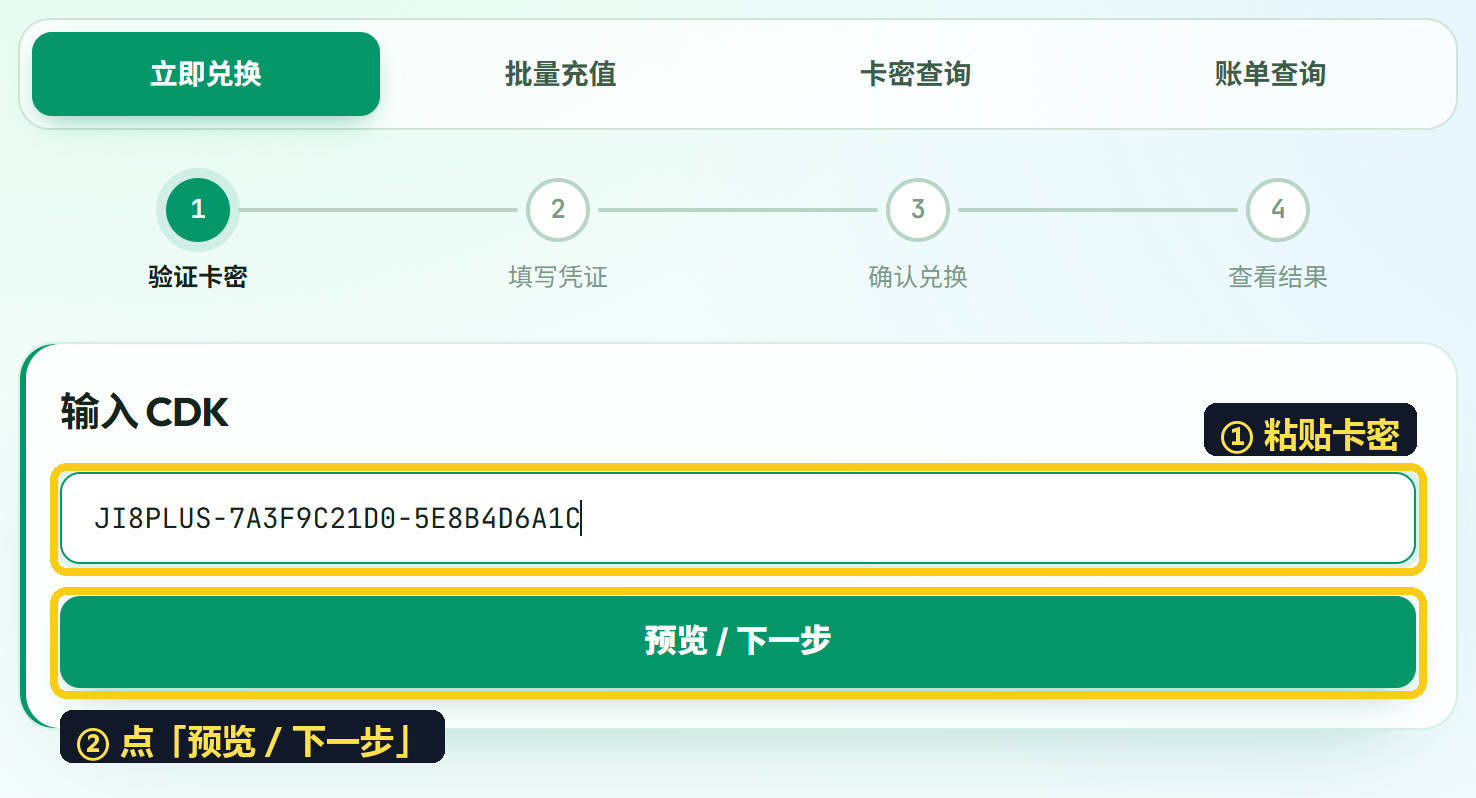
兑换页中的「卡密查询」可能不展示本店卡密记录;请从「立即兑换」入口操作。
打开账号的 Session 页面
在「填写凭证」页面选择 Session。使用已登录目标 ChatGPT 账号的同一个浏览器,打开下面的链接。
打开 Session 页面 chatgpt.com/api/auth/session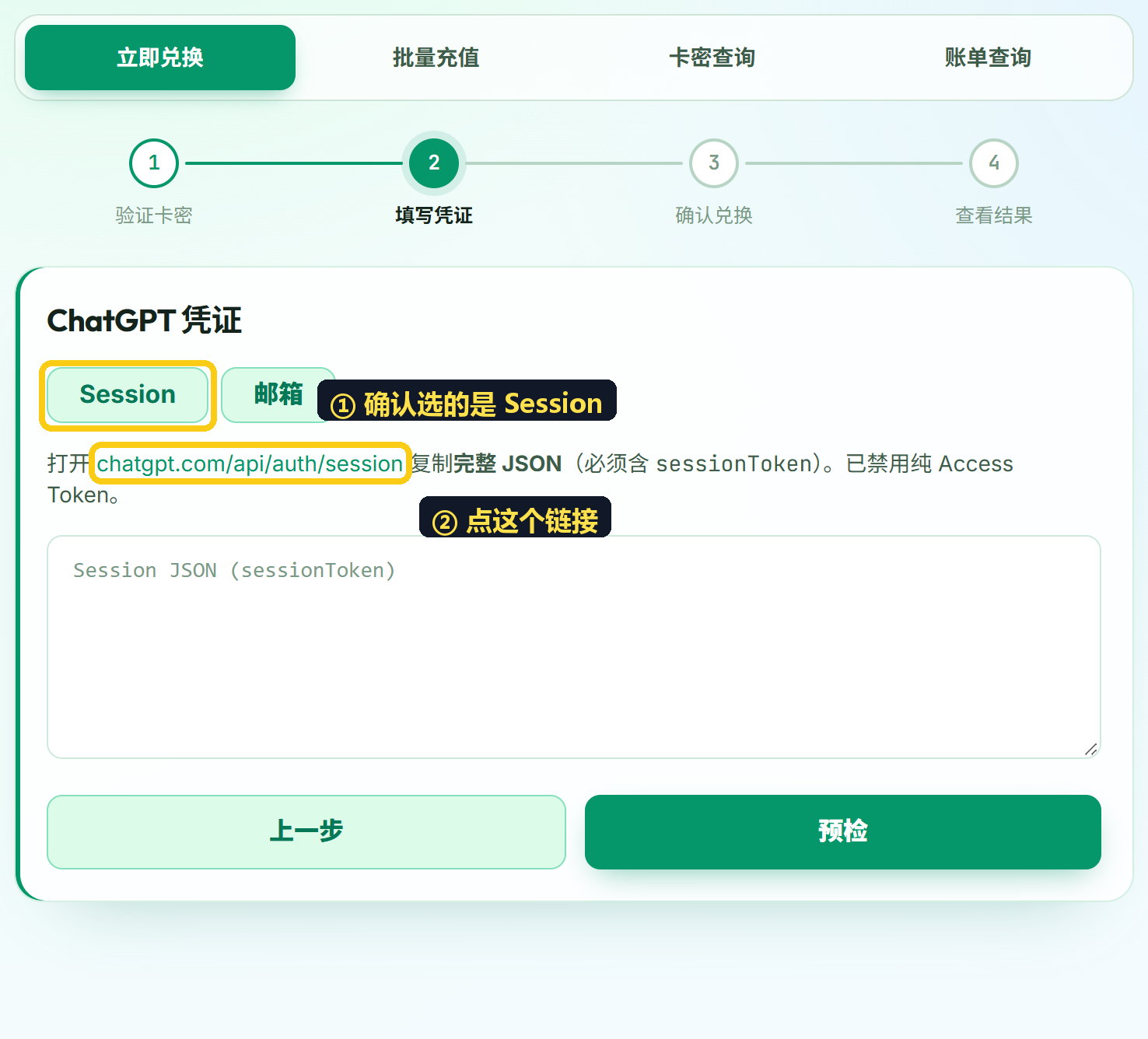
全选并复制完整内容
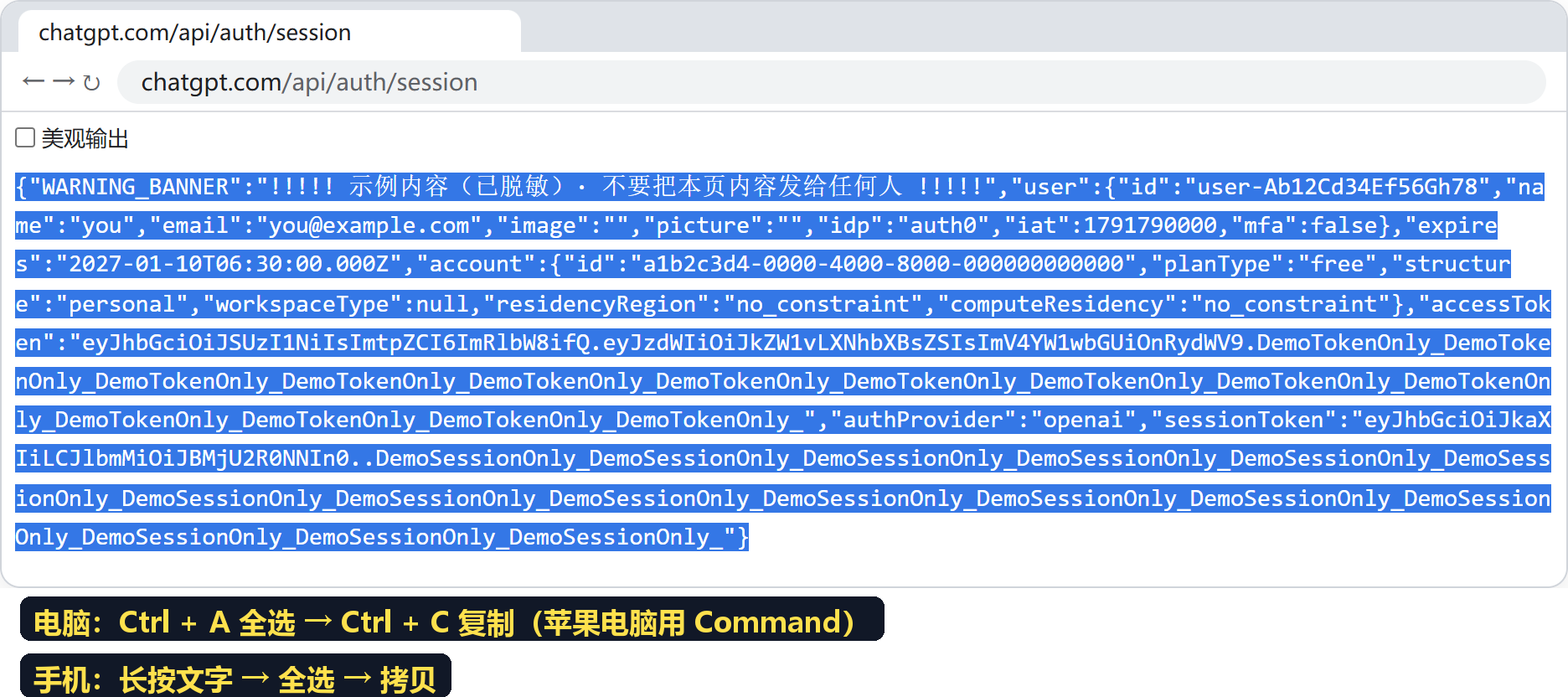
Session 页面会显示一段 JSON。请复制从第一个 { 到最后一个 } 的全部内容,保留其中所有字段。
如果页面只有 {},请先在这个浏览器登录 ChatGPT,再重新打开 Session 链接。手机浏览器可长按后全选复制;若商品说明要求电脑操作,请按商品要求完成。
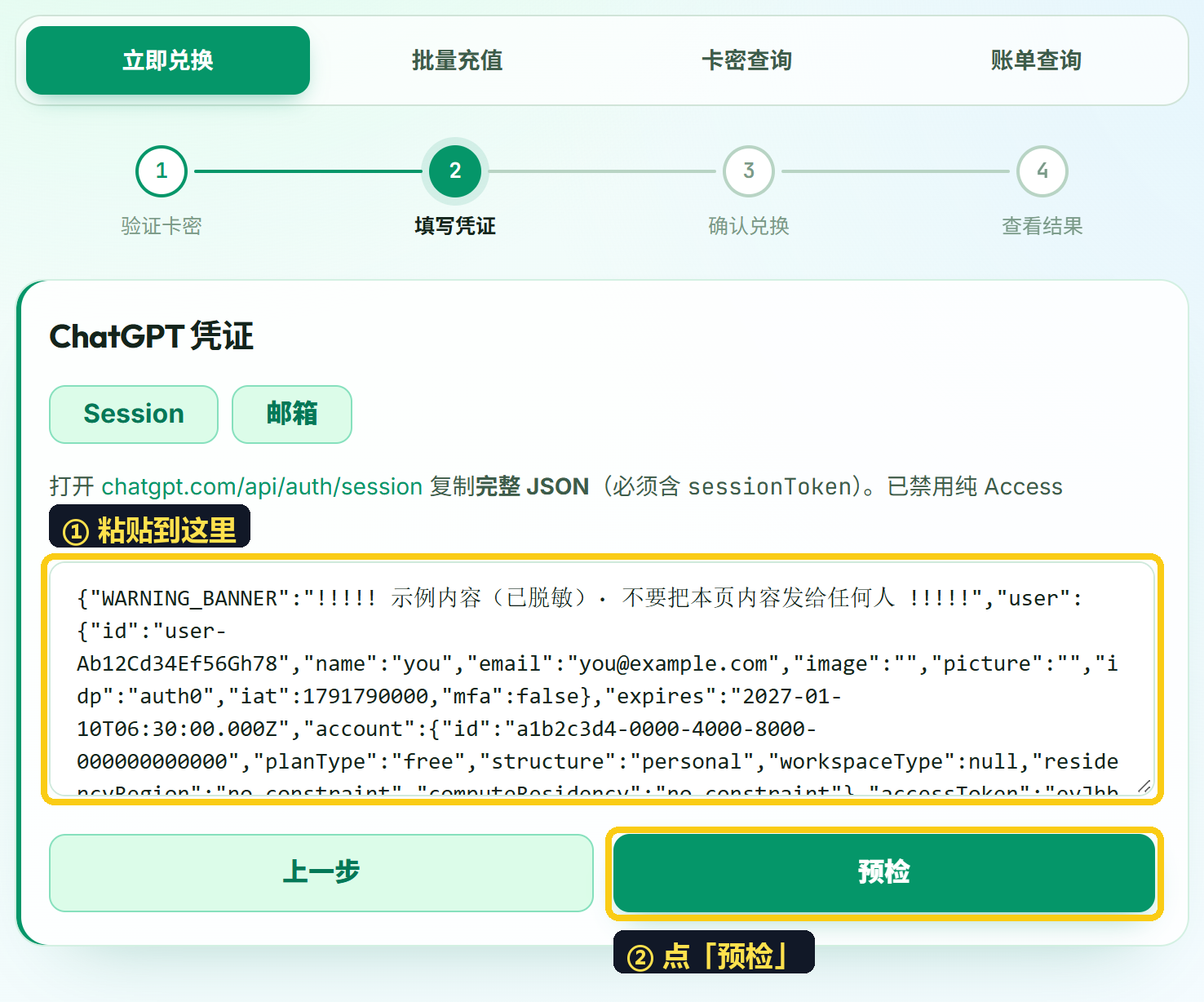
返回兑换页,执行预检
将刚复制的完整 JSON 粘贴到 Session 输入框,点击「预检」。先等待检测结果,再进行下一步。
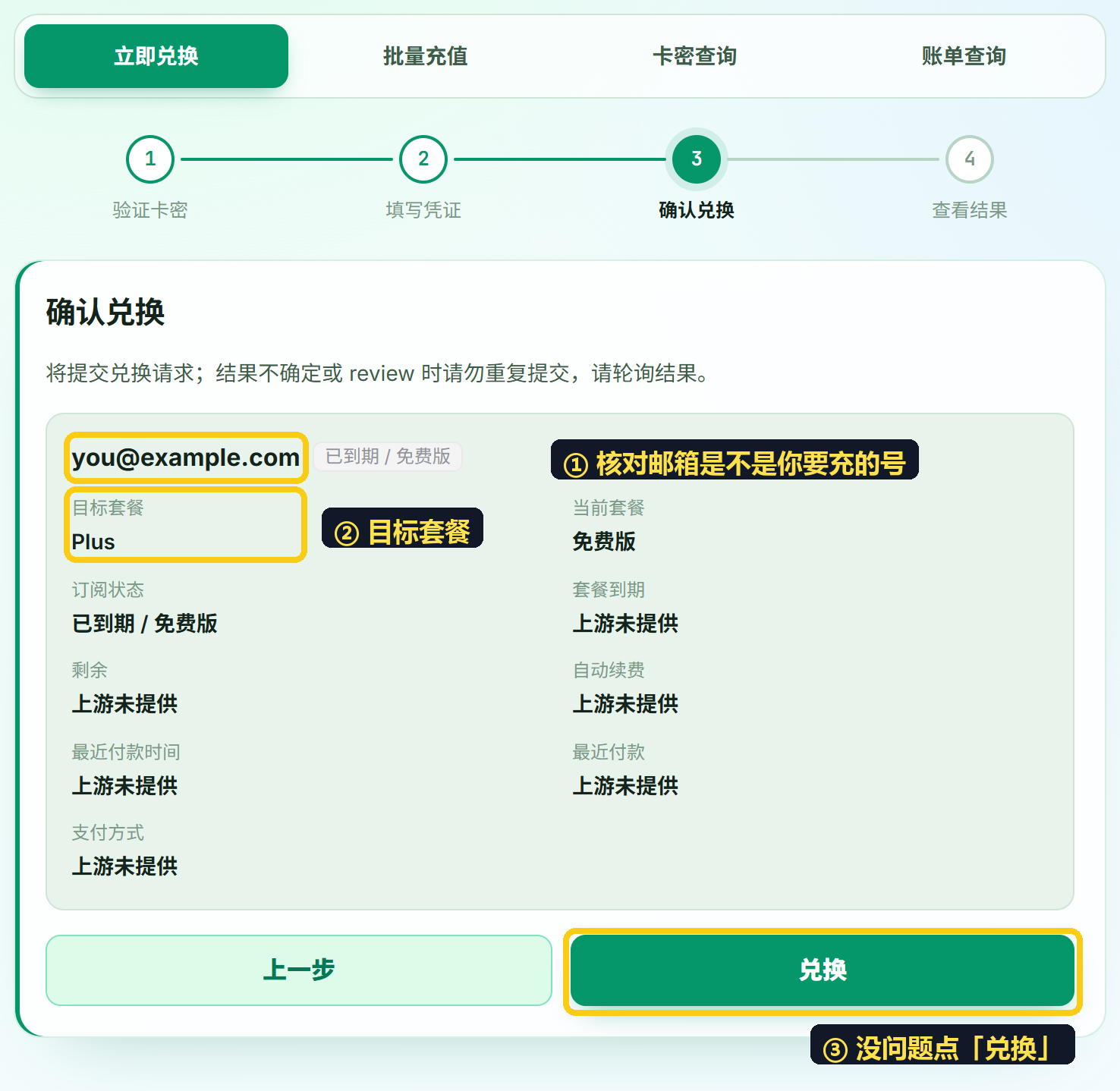
核对邮箱和套餐,再确认兑换
检查预检结果里的账号邮箱,确认是你要充值的账号;同时核对目标套餐。两项都正确后,点击「兑换」,等待系统处理,避免连续重复提交。
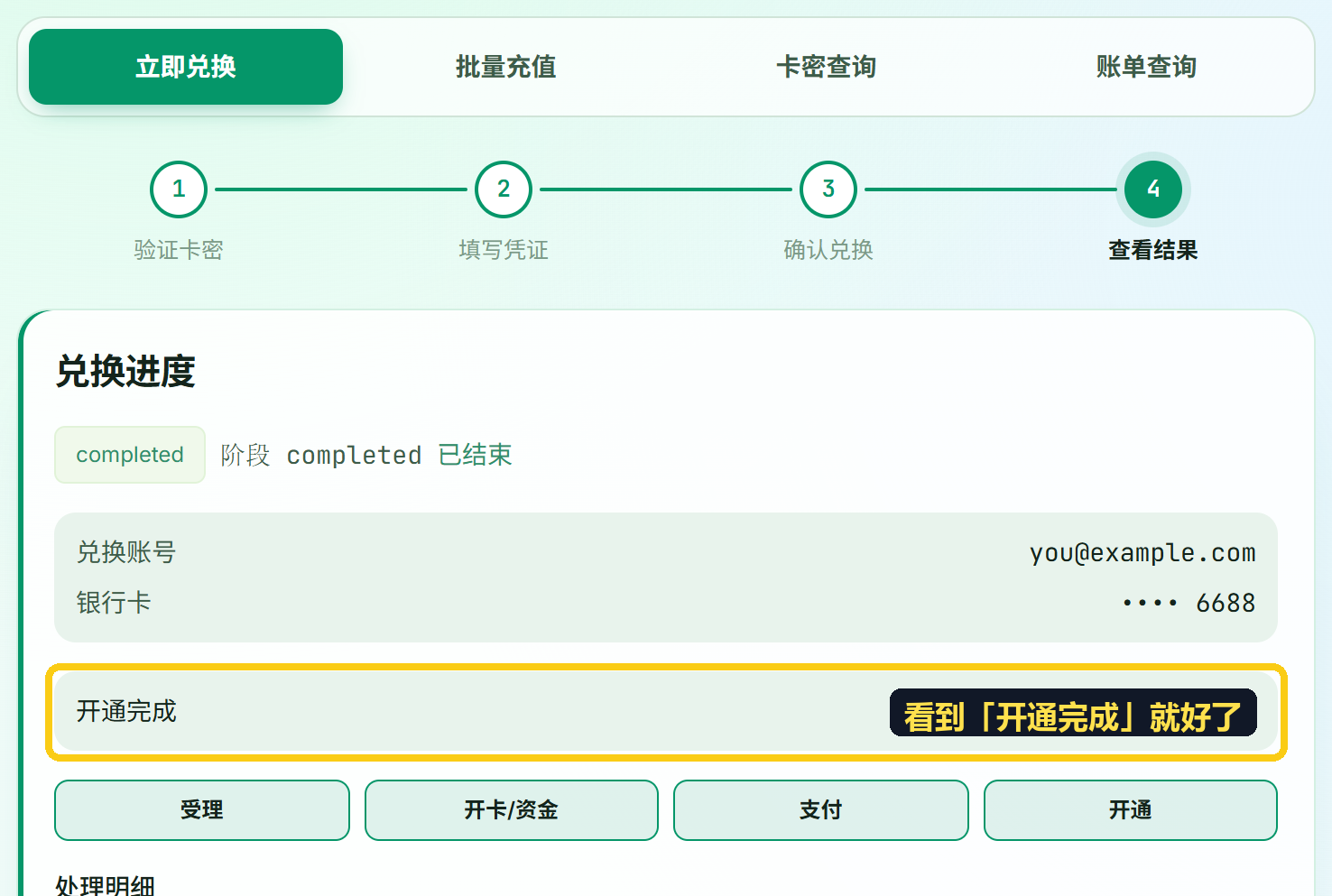
查看结果,确认会员开通
兑换进度会自动更新。出现「开通完成」后,回到 ChatGPT 刷新页面,检查会员状态;也可以在账号设置的账单页面查看订阅。处理期间请保持 ChatGPT 登录。
遇到问题时这样处理
兑换显示 failed 或提交失败
等待约 5 分钟后再尝试。若仍显示 pending / review,请先等待当前处理结果;连续失败超过 5 次时,记录订单号并联系店铺客服。
提示 Session 不完整或出口链路异常
重新打开 Session 页面,全选并复制完整 JSON,再回到兑换页预检。如果重新复制后仍报错,请保存错误提示并联系店铺客服。
显示充值完成,但会员状态没有更新
先刷新 ChatGPT 并检查账号是否正确,必要时更换网络节点后重试。仍未更新时,可联系 OpenAI 官方客服查询,再凭订单号向店铺客服反馈;具体处理以商品售后说明为准。
找不到订单或卡密
进入订单查询,填写购买时留下的邮箱。付款状态、交付内容和卡密请以订单详情为准。需要帮助时,返回店铺首页点击「联系客服」。